A foglalkozás végén pedig egy játékos vetélkedőre invitálunk benneteket.
Hogyan csatlakozz a Teams értekezlethez?
1.Az e-mail-meghívóban válaszd a Csatlakozás Microsoft Teams-értekezlethez linket.
2.Válaszd a: Csatlakozzon egy Teams-értekezlethez a weben lehetőséget.
Ha az e-mail-címedet korábban még nem használtad Microsoft-fiók létrehozásához, létre kell hoznod egyet.
A fiók létrehozása párbeszédablakban válaszd a tovább gombot, hozz létre egy jelszót, majd kattintson a tovább gombra.
Az e-mail-cím ellenőrzéséhez nyisd meg a megerősítő e-mailt, és másold a biztonsági kódot a párbeszédablakba majd kattints a tovább és ezt követően az elfogadás gombra.
Ha nem szeretnéd letölteni a Microsoft Teams alkalmazást, válaszd a Web App használata lehetőséget.
3.Írd be a neved 4.Kapcsold ki hangot és a videót, s csak akkor kapcsold majd be, ha kérdésed van. 5.Válaszd a Csatlakozás gombot.
Ha gondod van kérj segítséget szüleidtől, vagy jelezd nekem e-mail-ben (hipikangi@gmail.com).
Hatalmas utat tett meg osztályom az Együtt a holnapért projekt elindulásától a projekt zárásáig.
A Föld világnapjáról szerettem volna megemlékezni osztályommal. Erre a projekt szervezését tartottam a legmegfelelőbbnek, figyelembe véve, hogy online formában tudjuk csak megvalósítani.
Diákjaim aktív részesei voltak a projekt minden állomásának a tervezéstől, kivitelezésen át az értekelésig, s arra a kérdésre kerestük a választ, hogy Miért kell megmenteni a holnapot?
A projekt mérföldkövei során olyan fogalmak körülírása, ill. megjelenítése történt, mint a fenntartható jövő, a globális probléma vagy a környezetvédelem.
A résztvevők az információk begyűjtése, feldolgozása, rögzítése során rádöbbentek arra, hogy egy gimnazista is hozzájárulhat olyan problémák megoldásához, melyek az egész emberiséget érintik.
A digitális tartalmak, melyeket a Wakelet és Padlet felületen gyűjtöttünk össze arra hivatottak, hogy felhívják a figyelmet arra, hogy változtatások nélkül unokáink sajnos élhetetlen bolygót örökölnek tőlünk.
Nagy siker volt a projektzáró foglalkozásnak is, amikor minden csapat bemutatta dokumentumait, s mindezt online találkozás formájában.
Bízunk benne, hogy ötleteink nyomán a kedves látogató is azt érzi majd, hogy cselekednie kell, s már ma tesz egy élhető jövőért.
Ezúttal a Canva képszerkesztő, a Biteable és Powtoon videókészítő lehetőségeit ismerhették meg az érdeklődő kollégák. A webinárium végén még mód volt a Genially szabaduló szoba szerkesztő szövegbeviteli mező szerkesztésének és a Stream nyújtotta támogatások egy részének bemutatására is.
Egy kép többet mond 100 szónál. Nincs ez másképp az online világban sem. Nagyon fontos tehát a vizuális megjelenés, amivel diákjaink érdeklődését is nagyobb eséllyel kelthetjük fel.
A Canva nem más, mit egy online alkalmazás, mellyel mindenféle grafikai anyagot, logót, infografikát, közösségia média képeket, névjegykártyát, posztert, bemutatót hozhatunk létre. Egy sokoldalú, könnyen meg- és kiismerhető hatékony eszköz.
Legfontosabb előnyei:
ingyenes platform
számos sablon segíti munkánkat
előre beállított méretekkel való munka
saját képtár
intuitív kezelő felület
Belépve egy kereső sáv segíti az eligazodást a különböző, csoportokba szedett sablonok között, s lehetővé teszi a kulcsszavas keresést.
Szinte minden élethelyzetre, és dokumentumtípusra van példa a tárházában.
A tanárok igényeiknek megfelelő óravázlat sablonokat szép számmal találnak az ajánlatában. Még TTM (Tudom, Tudni akarom, Megtanultam) táblázat alapokkal is rendelkezik.
A terv készítésére kattintva dönthetjük el, hogy milyen típusú dokumentumot hozunk létre.
A sablonok átszerkesztése rendkívül egyszerű. Bármelyik elemre kattintva átméretezhető, lecserélhető, törölhető, de duplikálható is. Adhatunk hozzá új elemeket, mint fotókat, formákat, videókat.
Munkánkat a jobb fölső sarokban tudjuk lementeni, különböző típusú állományba, esetleg megosztani másokkal. E-mail cím alapján meghívhatunk személyeket a közös szerkesztésre is. Ez rendkívül hasznos egy csoportmunka, vagy projekt során, ahol az együttműködés a projekt sikerességének záloga.
Mint tudjuk, az animáció egy olyan filmkészítési technika, amely élettelen tárgyak, rajzok, vagy ábrák egymás után való lejátszásával a mozgás illúzióját keltik.
A világ 1. animációs filmje 1906. ápr. 6-án került napvilágra. Számos változata született azóta az animációs filmeknek, de virágkorát a számítógépes animáció elindulásával kezdte élni, hisz ekkor egyre közelebb került a valós élethez, ill. az életszerű reális mozgatáshoz.
A címben szereplő animációkészítő platformok egyszrűen kezelhető, de látványos és sokoldalú eszközök. Regisztrációval ingyenes változata is használható sok funkcióval.
Mindkét felület sablonokat ajánl fel a szerkesztés indulásánál, melyek átszerkeszthetők könnyedén a Power Point szerkesztéséhez hasonló módon.
A dia alatti szereksztőlécen beállítható az elemek megjelenítési időzítője.
Az elkészült tartalom a Prewiew menüpont alatt megtekinthető, majd igény szerint újraszerkeszthető, ill. megosztható. Amennyiben elfogadjuk a tartalmat, akár exportálhatjuk is. A Powton esetében Facebookra, vagy különböző videószerkesztő felületekre. Videóként való letöltése csak a fizetős változatban lehetséges.
Íme egy projektbemutató animáció:
Stream
Egy nagyvállalati videószolgáltatás, amellyel a szervezet tagjai biztonságosan tudnak videókat feltölteni, megtekinteni és megosztani.
A tartalmak csatornákba, csoportokba rendezhetők, módosíthatók a tulajdonságai és láthatósági beállításai.
2021. ápr. 6 - án Geogebra, mint a matematika oktatás színesítő eszköze c. webináriumot tartottam érdeklődő kollégáknak.
Szó volt arról, hogy mi is ez a platform, milyen felhasználói felülete van, ill. a fő komponenseiről.
A Geogebra egy olyan dinamikus szoftver, amely a geometria, algebra ás az analízis elemeit ötvözi. Matematika tanuláshoz és iskolai oktatáshoz hozta létre Markus Hohenwarter és más programozók nemzetközi csapata.
A felület regisztráció nélkül is elérhető, ám ha munkádat menteni szeretnéd, célszerű élni az ingyenes regisztrációt lehetőségével.. Nem egy hosszadalmas procedúra, csupán fel kell keresni a geogebra.org oldalt, s akár egy Google fiókkal is felkerülhetsz a nemzetközi felhasználók csapatába.
3 lehetőséged is van a Geogabra haszhnálatára. Ha szeretsz számítógépre töltött szoftverrel dolgozni akkor töltsd le a https://geogebra.hu.downloadastro.com/ oldalról. Ha mobilról szeretnéd használni, akkor azt is megteheted a megfelelő app letöltésével. Ám egy sima böngésző is megteszi a platform komplex matematikai problémák megoldására.
A regisztráció és belépést követően az alábbi felület fogad:
Lehetőséged van mások anyagai közt keresni, s azokat menteni saját fiókodba, de találsz különböző tutoriálokat is a felület és szolgáltatásainak használatáról.
Amennyiben egy új tartalmat hozol létre, akkor alapértelmezettként az Algebra ablak (bal oldal), ill a Geometria ablak (jobb oldal) jelenik meg.
Ezek felett van a Menüsor és az Eszköztár, alatta, amennyiben megjelenített állapotban van a Navigációs eszköztár, amivel egy már előre elkészített fájl szerkesztési lépéseit járhatjuk végig. Az eszköztár navigációs gombokat tartalmaz, továbbá megjeleníti a szerkesztés lépéseit., melyek interaktívan kezelhetők a Szerkesztés lépései elem kiválasztásával.
A Virtuális billenytűzet segíti a kezelhetőséget. Tulajdonképpen egy félig áttetsző billentyűzet, ami a képernyőn jelenik meg, s a szokásos billenytűzet mellett a leggyakoribb matematikai jeleket és operátorokat mutatja. Egérrel és más vezérlő eszközzel használható. Hasznos lehet prezentációknál, vagy interíktív tábláknál. Az online változatban a Bal alsó sarokban jelenik meg, amennyiben a parancssorra klikkelünk. Asztali változatban a Nézet menü Billentyűzet menüpontra kattintva érhető el.
A Parancssor alapvetően alul helyezkedik el az asztali változatban, az online felületen bal oldalon jelenik meg. Nézet menüben be/ki kapcsolható. Itt is létrehozhatunk matematikai alakzatokat, amennyiben megadjuk az algebrai definícióját, számok, koordináták és egyenletek, ill. parancsok formájában.
Nézzünk néhány példát:
A=(1,1) - egy pont jelenik meg a Geometria ablakban
y=x - egy egyenes jelenik meg
A = Középpont[(2,0),(4,0)] paranccsal szintén egy A pont jelenik meg függő alakzatként.
Amennyiben ki szeretnéd próbálni, a beágyazott felületen ezt megteheted:
Egy objektumot tehát nevével és értékével vagy definíciójával adhatunk meg a parancssorban.
Tekintsük át röviden a Menüsort.
Fájl menü
A szokásos palettával indul Új ablak (asztali verzió), Új, Megnyitás és Mentés menüpontokkal a beszédes nevük által elárult műveletek végezhetők el segítségükkel.
Publikálással a felhőbe is elmentheted akár mások számára könnyen elérhető módon.
Többféle módot kínál számunkra az Export menü, képként és dinamikus weblapként is elmenthetjük munkáinkat. Amennyiben képként szeretnénk menteni, akkor is több fájltípust ajánl fel a platform. Ha PNG képként mentünk, akkor pixelgrafukus képet kapunk, amely méretezés után veszít minőségéből. Amennyiben szeretnénk később is méretezhető képet kapni, akkor EPS formátumban célszerű menteni, de ez csak az asztali változatban érhető el. A PDF ill. SVG formátumok a szöveget szerkeszthető ill. alakzat formában menti, ezért később egy vektorgrafikus szerkesztővel (pld. Inscape) akár módosítható is. Ha interaktív felületként szeretnénk diákjaink számára felhasználásra kiadni, akkor dinamikus weblapként célszerű menteni.
Minden esetben az állomány nevét és helyét kell megadnunk.
Szerkesztés menü
A szokásos Visszavon, Újra, Másol és Beilleszt menüpontokat érhetjük el. Lehetőségünk van az összes objektum kijelölésére is.
Munkaasztalok
Függvényábrázolás
A függvények grafikonjának megjelenítését és jellemzését teheted meg a Függvényábrázolás munkaasztalon.
Az eszköztár menü pontjai egy eszközkészletet reprezentálnak, s hasonló funkciójú eszközökből állnak.
CAS
CAS nézet lehetővé teszi a Geogebra számítógépes algebrai rendszerének a használatát a törtekkel, egyenletekkel, ismeretlen változókkal, képletekkel való számolás esetén. A sorok használata hasonló a parancssor használatához. Különbségek, hogy ismeretlen változók is megadhatók, ill. egyenleteknél a =, hozzárendelésnél a := kódot kell alkalmazni.
a:=2
b:=3
(a+b)2 = 9
Ha ki szeretnéd próbálni, tedd meg az alábbi ablakban:
Eszköztára:
Az első két menüpont a kiértékelést szolgálja, csak különböző megjelenítéssel, a "pipa" a bemenet vagy kimenet megtartását eredményezi.
A továbbiakban szorzattá alakíthatunk, ill. tetszőlegesen zárójelezhetünk algebrai kifejezéseket.
Balról a 6. ikon a behelyettesítést szolgálja.
Az x= és x~ menüpont az egyenlet és egyenlőtlenség megoldását vetíti elénk a parancssorban.
Lehetőségünk van továbbá egy kifejezés deriváltjának és integráljának a megjelenítésére is.
Az utolsó menüponttal törölni tudjuk a sort, amit a sor sorszámára kattintva, s a helyi menüt elővarázsolva is elérhetünk.
Relatív és abszulút hivatkozással különböző sorok tartalmára hivatkozhatunk, ha épp arra van szükségünk. pld #4+#5 vagy a $4+$5 kifejezésekkel. Ez utóbbi a relatív hivatkozás, amely azt eredményezi, hogyha a 4-es vagy 5-ös sor tartalmát megváltoztatjuk, akkor a szóban forgó sor tartalma újra kiértékelődik, s a változtatásnak megfelelően változik.
A rendszerrel egyenletrendszerek is megoldhatók, ha az egyenleteket egy listában adjuk meg. Pld.
A Geometria munkaasztal segítségéval geometriai szerkesztéseket végezhetünk. A létrehozott alakzat leírása az Algebra ablakban azonnal megjelenik. Az eszköztár megegyezik a Függvényábrázolás munkaasztal eszköztárával.
Valamennyi eszközhöz megjelenik a Súgó is.
Ha a mozgatást választjuk, akkor alakzatunkat módosíthatjuk az egér húzásával. Az alakzat leírása is aktualizálódik az Algebra ablakban. Ebben a csoportban található a függvény alakzat rajzolása és a szabadkézi rajz eszköz is.
A szerkesztő eszközök részben a létrehozott alakzat típusa szerint, részben az eszközök funkciója szerint kerültek csoportosításra.
Az ikonok magukért beszélnak, s a Súgó jó mankó lehet a szereksztéshez.
Ami hasznos lehet egy interaktív tartalom létrehozásához, az a csúszka ikon által reprezentált ezsköztár.
Ezek segítségével függő alakzatok, szövegek gombok, jelölőnégyzetek és beviteli mezők hozhatók létre.
A csúszka minimum és maximum értékével bizonyos tartományon belül mozgó változók hozhatók létre, melyek az alakzat tulajdonságait befolyásolhatják.
A jelölőnégyzet, tulajdonképp egy logikai változó, mely alakzat megjelenítését és elrejtését szabályozhatják.
A gomb esetében a felirat, script (interakció) megadása szükséges.
A beviteli mező a felhasználó által megadott értékek vihetők be az alkalmazásba.
Az utolsó panel
lehetővé etszi a rajzlap mozgatását, nagyítását/kicsinyítését, továbbá az alakzat és vizuális stílusának mutatásának beállítását és törlését.
A Táblázatkezelő munkaasztal hasonlít az Excel munkalaphoz, így valamennyi cellának egyedi megnevezése van, tehát közvetlenül is címezhetjük. pld. A1 - első oszlop és 1. sor metszetében lévő cellát jelöli.
A cellákba bevihetünk számokat és a Geogabra által támogatott matematikai alakzatokat (pld. pontok, koordináták, függvények, parancsok).
Ha lehetséges, akkor a Geogebra azonnal megjeleníti a bevitt objektum képét a rajzlapon., s az alakzatot a beviteli celláról nevezi el.
A munkalapon megadott alakzatok alapértelmezésben segéd alakzatok az Algebra munkaablakban.
Statisztika
A Valószínűség - számítás munkaasztal statisztika adatok bevitelét, és kiértékelését támogatja. Létrehozhatunk különböző gyakorisági diagramokat, meghatározhatjuk az adatsor statisztikai jellemzőit is.
3D grafika
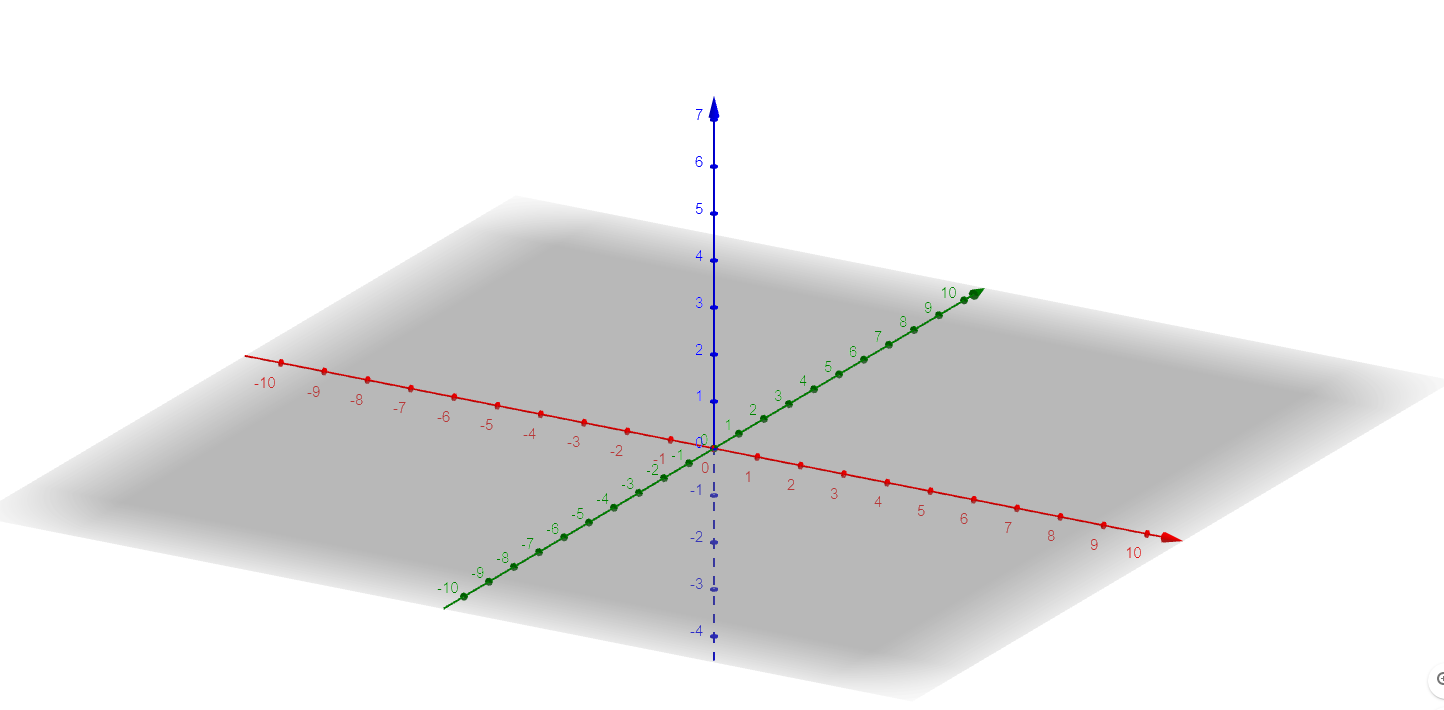
Dizájnos 3D alakzatok bemutatására alkalmas a 3D grafika munkaasztal, melynek eszköztára:
.
A 3D koordinátarendszert tartalmazó rajzlap elősegíti a testek különböző tulajdonságainak szemléltetését.
Nézet menü
Lehetővé teszi a különböző ablakok akár egyszerre történő megjelenését, de kezdeményezhetjük az alakzat újraszámolását is.
Beállítások
Ez a menü olyan globális beállításokat biztosít, mint a nyelv, számok megjelenése stb.
A beállítások mentéséről ne feledkezz meg, amennyiben valamelyik beállításon változtattál.
Eszközök
A menü alalábbi menüpontokat kínálja fel:
Segítségükkel testre szabhatod a menüsorodat, akár új eszközök felvételével, akár régi eszközök megszűntetésével.
A felületet a Kijelentkezés menüpont segítségével célszerű elhagynod.
A Geogebra Classroom egy online tanításhoz kiválóan alkalmas szolgáltatása a Geogebrának.
Mindkét fél regisztrációval kell rendelkezzen. A tanár a Create Classroom gombra kattintva jelölheti ki a megosztani kívánt fájl, amely osztályként fog funkcionálni.
Kap egy elérhetőségi linket és kódot, így a diák e két lehetőség valamelyikével tud csatlakozni a teremhez.
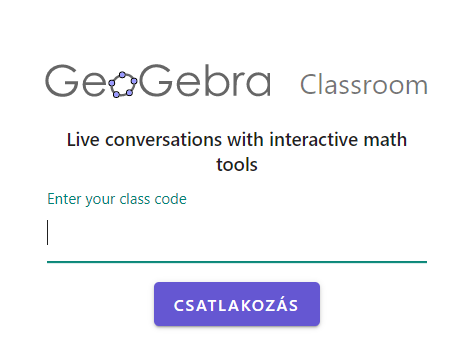
Ez utóbbi a fiók menüpotnjai között található Classroom ikonnal érheti el,
melynek hatására megjelenő párbeszédablakban írhatja be a tanár által kiadott kódot.
A tanár minden csatlakozott diák munkáját figyelemmel tudja kísérni.
Íme a webináriumot kísérő bemutató:
Ha ötletet szeretnél meríteni, akkor nézz bele 2 videóba, melyek a Geogebra gyakorlatban való használatát mutatja be.
Jó munkát a Geogebrával.
Forrás:
A program használata a középiskolai matematika oktatásban:
Mini webinárium sorozatunk folytatódott 2021. mác. 30-án.
Ezúttal kedvenc digi eszközömet a Genially-t és a Thingling - t mutathattam be érdeklődő kollégáknak.
Ahogy Novák Károly egyik webináriumán fogalmazott, egy zseniális lehetőség.
Hogy miért?
Lássuk csak:
Látványos prezentációk, szép dizájnnal rendelkező infografikák, útmutató, játékok és nem utolsó sorban szabadulószoba is készíthető a segítségével.
Szummatív értékelésre nem alkalmas, formatívra talán kis kerülővel. Osztálytermi funkciókat nem építettek bele.
Kiváló motivációs eszköz, jó lehet gyakorlásra és fejlesztheti a kreativitást.
Ingyenesen regisztrálhatunk, sok sablon van az ingyenes fiókban is, de némely funkció csak a fizetett csomagban érhető el.
A regisztrációról és a használatáról egy korábbi Canva bemutatóban tájékozódhatsz.
Az alábbi Genially - ban élesben kipróbálhatták a résztvevők a Geniallyban rejlő lehetőségeket. Jó szórakozást kívánok a kedves látogatónak is hozzá.Íme:
A Thinglink alkalmazással kölönböző képekből, videókból készíthetünk interaktív tartalmakat. Ingyenesen regsiztrálhatunk a felületre, s ingyenesen le is tölthetők munkáink.
A regisztrációs lépéseket itt megnézheted, amennyiben szükséged van rá.
Ha beléptél, akkor egy köv. felület jelenik meg:
A Create gombra kattintva a rendszer felajánlja a választható Thinglink palettát, itt érdemes körülnézni, mert mindegyikhez mintát is hoz, s utána már indulhat is a munka.
Különböző ikonokkal jelölhetők meg a kép, ill. videó pontjai, melyek alakja és színe változtatható, akár saját ikonok is feltölthetők. Itt azért el kell mondanom, hogy csupán svg típusú állományt enged feltölteni ikonkét, így amennyiben más típusú ikonod van, esetleg az Inscape programmal átforgathatod a kívánt állományba. Ikonokat pedig a Flaticon és az Iconfinder oldalról választhatsz.
Ha ki szeretnéd próbálni, akkor íme a kollégáknak készített kedvcsináló Thinglinkem, amit "húsvétos" témára építettem fel, a közelgő ünnepre való tekintettel.
A webinárium 2. részében a kollégáknak megmutattam a szerkesztő felületet, mely 2 területre osztott, balról az eszközök, jobbról pedig a Thinglink felülete tárul elénk.
Szöveget, médiatartalmat, feliratot, külső, beágyazott tartalmat, ill. kérdést helyezhetünk el az add tag gombra kattintva.
Az ikon minden esetben középre helyeződik, de te tetszés szerint változtathatod a megjelenési helyét is.
Az utolsó sorban található a legfrissebb funkció, melyet 2020. novemberében fejlesztettek.
Ezzel a továbblépés feltételét adhatod meg egy kérdés, s a kérdésre adott válasz formájában.
Amennyiben több választ szeretnél megadni (4-nél többet ne adj meg, mert nem fér el a címketartóban), akkor vesszővel elválasztva add meg őket, de ebben az esetben a felhasználó bármelyikkel továbbhaladhat.