2020. március 14., szombat

Távoktatás eszközei tanároknak

A Googgle tanterem /Google Classroom

A google classroom  segítségével kurzusokat hozhatsz létre, feladatokat oszthatsz ki és kérhetsz be, értékelhetsz,, ill. kommunikálhatsz a diákokkal.

Miként kezdj hozzá?

Szükséged lesz egy Gmail fiókra. Keresd meg a Tanterem app - ot.

Ha már van létrehozott kurzusod, akkor megjelenik azok listája. A + jelre kattintva hozhatsz létre új kurzust.


Add meg a kurzus nevét:

Kész is a kurzus.
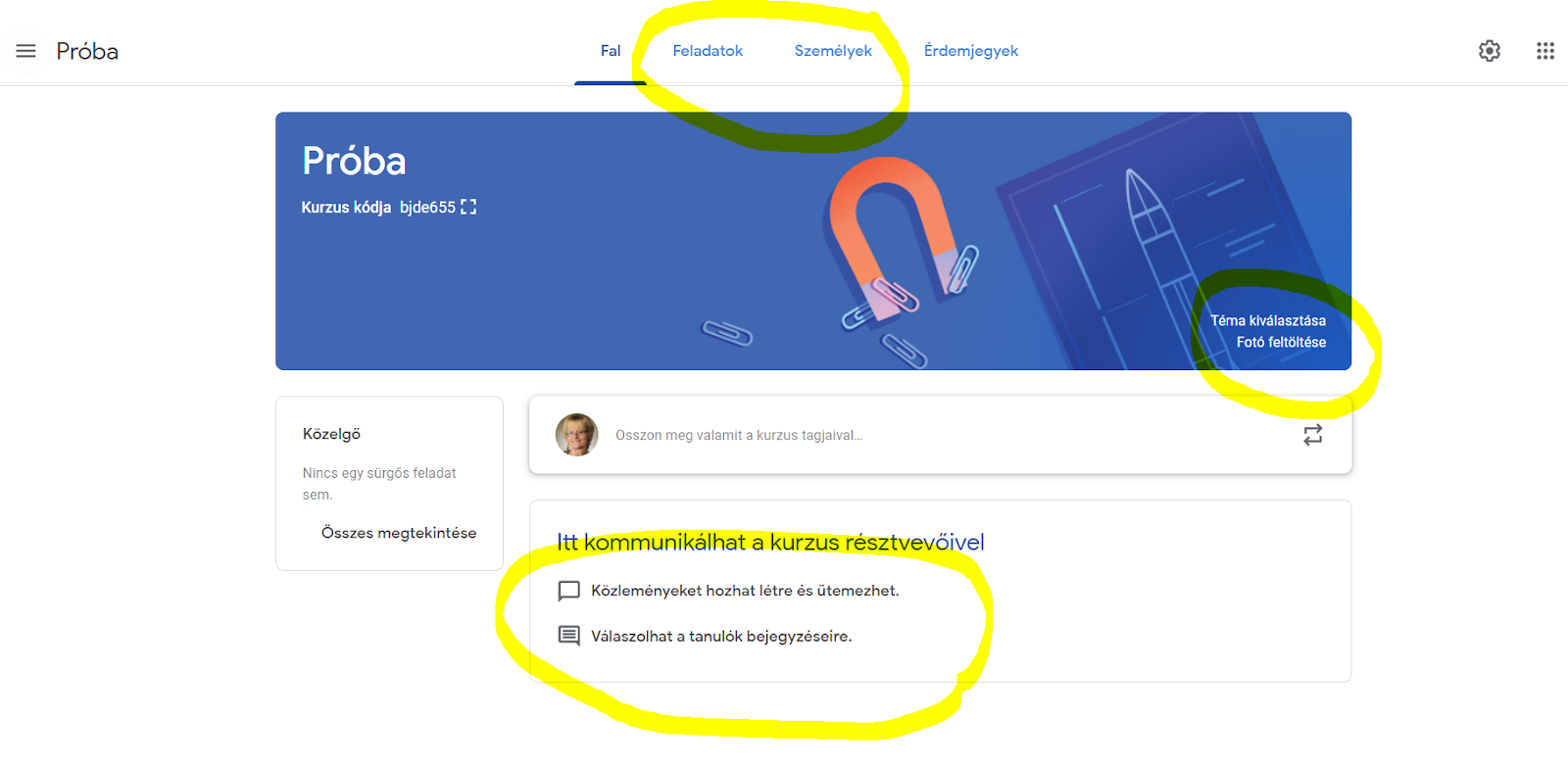


Itt megváltoztathatod a témát, kommunikálhatsz a kurzus résztvevőivel, feladatokat és személyeket vehetsz fel a kurzusba.


Személyek felvétele tömegesen is megtehető, a személyek fülre kattintva.


Az email címek egymástól vesszővel elválasztva bemásolhatók.
A  meghívás gombra kattintva a rendszer levelet küld a meghívott diáknak.

Amennyiben a diák csatlakozott, a neve már nem szürkén jelenik meg a személyek listájában.


Feladatot a Feladat fül Létrehozás gombjára kattintva adhatsz ki a tanulóknak.


A típus kiválasztása után címet és leírást kell megadnod a feladathoz. Csatolhatsz hozzá linket, videót, fájlt is. Az értékelési pontokat is beállíthatod.

A diáknál a köv. képpen jelenik meg:


Amennyiben visszajelzést várunk tőle, akkor ezt a diák a köv. képpen teheti meg:


Ha a diák elvégezte a feladatát, erről a rendszer értesítést küld, az érdemjegyek fülön megtekinted, lepontozod és leadod.


Az érdemjegyek fülön a pontok listája is olvasható:


Íme egy ismertető:


Youtube alkalmazása távoktatáshoz

Egy egyszerű módja az online óra megtartásának, csupán egy gmail fiók kell hozzá, a Youtube alkalmazás videó vagy bejegyzés létrehozása gombon az élő adás indításával már folyhat is az óra. Amennyiben a chat funkciót használni szeretnénk, a nem gyerek tartalmat kell választani a beállításoknál. Így a diák azonnal kérdezhet is az előadótól.

Íme egy videó az használatáról:


Blog a távoktatásban

A blog az egy internet napló. Segítségével egy adott témában bárhol, bármikor kifejthetjük a véleményünket, gondolatainkat és az internet segítségével megoszthatjuk.

Az értékelés egy linklista és Google Forms segítségével könnyen megoldható.


Szlovák nyelvű oktatási portálok

          Online portály zdarma pre školákov počas koronavírusu

Távoktatás eszközei diákoknak

A Googgle tanterem /Google Classroom

Hogy használjad diákként?

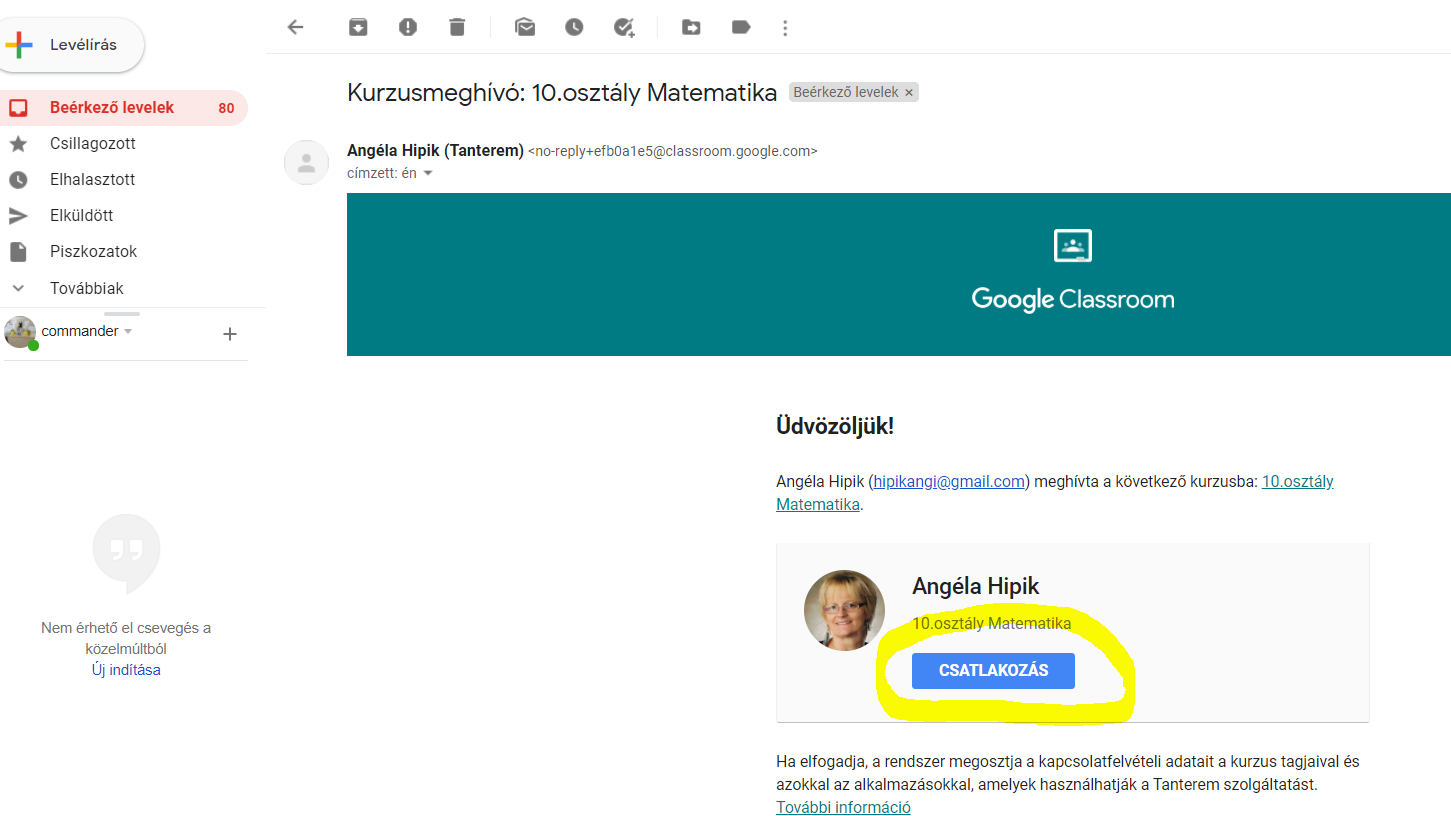
Amennyiben a tanár meghívott egy tanterembe, neked csatlakoznod kell.

Az alábbi képernyőképpel találkozol:

A felület újból rákérdez a csatlakozási szándékra:
Megjelenik az osztályterem:


A már elhelyezett információkat azonnal el is tudod olvasni.


Amennyiben elvégzendő feladatod van, a rendszer ezt email-ben jelzi neked.


A feladatot a tanteremben nézheted meg, s ha feltöltendő dokumentumot is kér a feladat, akkor a köv. helyen teheted ezt meg.


A Zoom webinárium szoftver

Minden előadáshoz tartozik egy link, melyet levélben kapsz meg a webinárium szervezőjétől, ami elvezet az előadás szobájába.

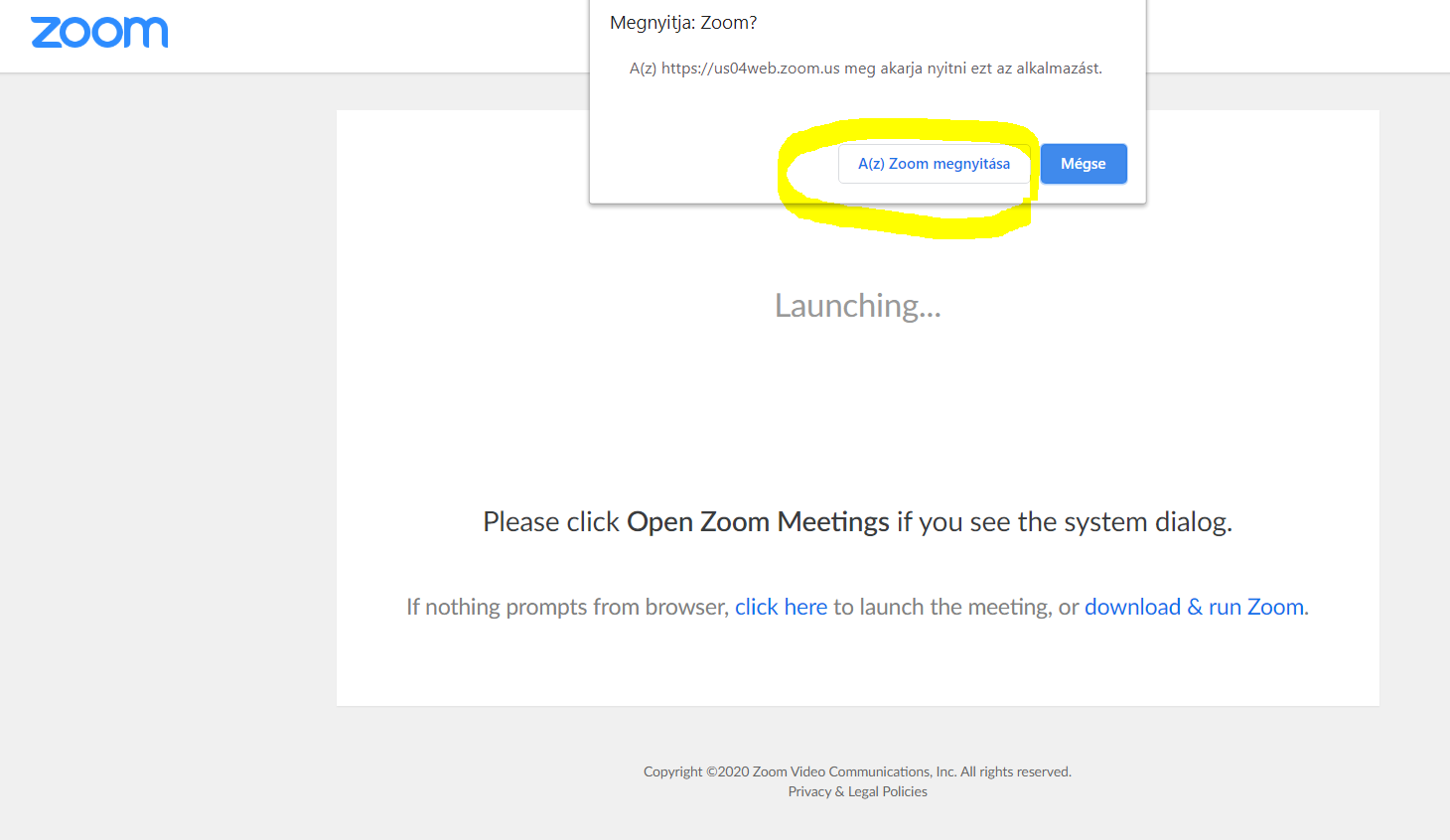
A linkre kattintva két dolog történhet

  • Ha még nem használtad a szoftvert, akkor telepítened kell az eszközödre.


  • Ha már használtad a szoftvert, akkor meg kell nyitni az alkalmazást.


Írd be a neved, melyet a többiek is látni fognak.


Kattints a Join gombra:


Az audio eszközök beállítása következik


Kapcsold ki a mikrofont.

A képernyőn megjelenik a tanár által megosztott tartalom.


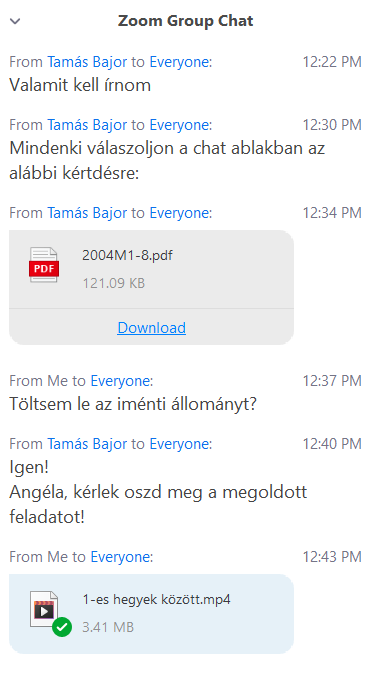
A menüben lehetőség nyílik a mikrofon és kamera (amennyiben a diák gépén létezik) ki- és bekapcsolására. E két eszköz hiányában is megvalósulhat a kommunikáció, hisz a chat ablakban üzeneteket ás állományokat küldhetnek a résztvevők egymásnak.


Lehetőséged van a képernyőd megosztására is:


A  Stop Share gombbal a megosztást leállíthatod.


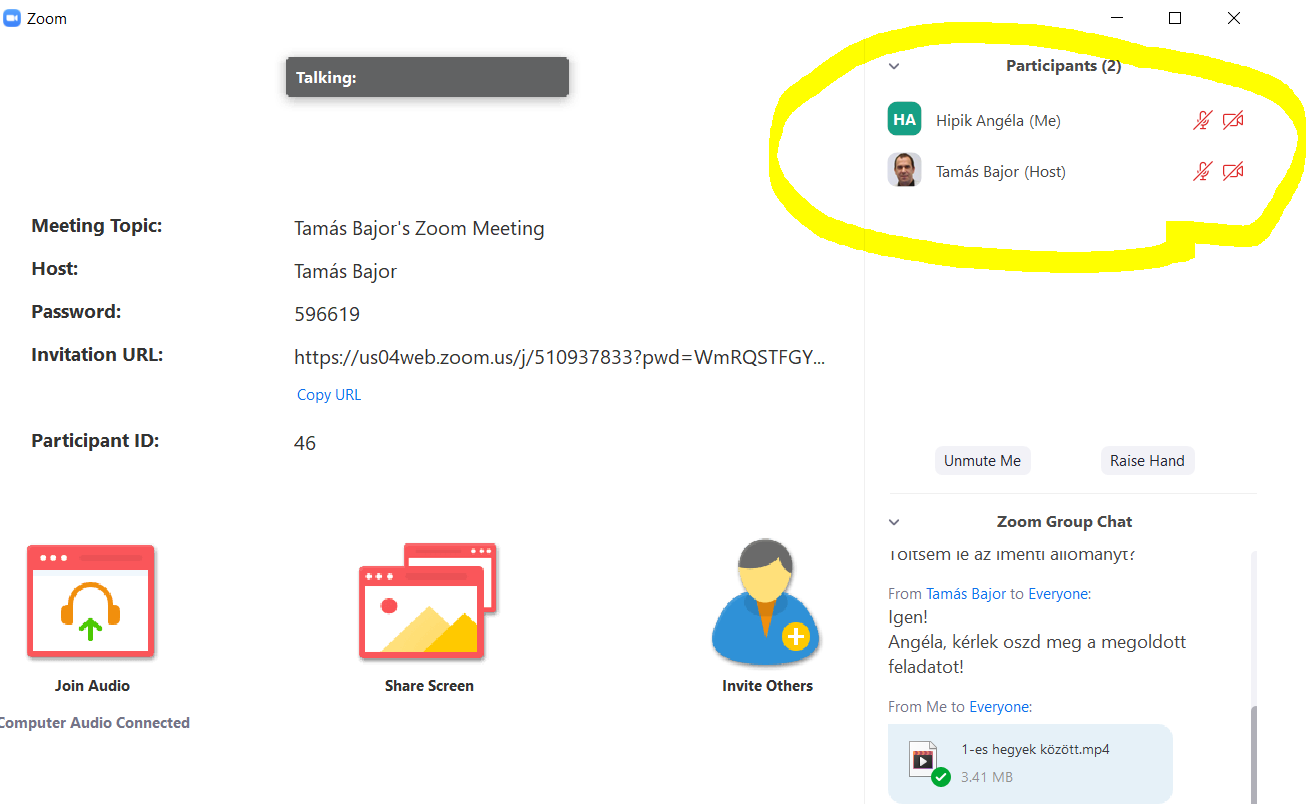
A tanár figyelemmel tudja kísérni a résztvevőket:


Amennyiben a tanár befejezte a kurzus, a köv. ablak jelenik meg:


A fenti linken videót is láthatsz a szoftver használatának bemutatásáról.


2020. március 12., csütörtök

Hozzuk divatba a matekot 4

Tegnap megtartottuk a főpróbát annak ellenére, hogy bizonytalan időre elnapoltuk a "Nagy Napot".

Minden összeállt.

Íme egy kis összeállítás a próbáról:


Foly. köv.


2020. március 9., hétfő

Hozzuk divatba a matekot 3

Ma megkezdődött az előadás díszletének a kialakítása.


A múlt héten zajló próbák mellett megbeszéltük a szekciófoglalkozásokat, melynek kapcsán egy bemutatót is kellett a csapatoknak készíteniük.

A feladat leírás, ill. a bemutató értékelő táblázata a digitális faliújságunkon volt ismét elérhető.

Íme 2 csapat dokumentuma:


A 4 terem, melyben majd egymást váltják az osztályok a következő foglalkozásokat tervezzük:

Pitagorasz terem

- Pitagorasz tételének bizonyítása kartonból kivágott derékszögű háromszögek segítségével.
- Érdekes fraktálokkal ismerkedhetnek meg a résztvevők.
- Pitagoraszi számhármasok keresése csomózott kötelek segítségével.
- Ki a legügyesebb?


Archimédész terem

- Archimédész törvényének igazolása tömör és üreges henger, erőmérő, ill. víz segítségével.
- Csigasor segítségével megtapasztalják, hogy mennyivel kevesebb energia befektetéssel is dolgozhatunk egy építkezésen
- egykarú és kétkarú emelők kipróbálása
- Melyik csapat a leggyorsabb?


Fibonacci terem

- Fibonacci spirál megrajzolása
- Mi köze a nyulak szaporodásának Fibonaccihoz?
- Vajon a természet jobban tudja?
- Ismered a római számokat?


Leinitz terem

- Lego Forma1 verseny
- Méhecskék megtáncoltatása
- Vajon mi köze a tojástartóknak a számítógépekhez?


Kis "tanáraink" már várják, hogy megmutathassák tudásukat.


Folyt. köv.

2020. március 8., vasárnap

Digitális tolltartó

A Teleki Blanka Közgazdasági Szakgimnázium és a Szlovák Tanítási Nyelvű Óvoda, Általános Iskola, Gimnázium és Kollégium immáron második alkalommal szervez közös eseményt.

Ősszel, a Code Week 2019 Témahéten a szakgimnázium 10. osztálya ismerkedhetett meg a micro:bit - ek világával, s aranyos Blue Bot - kal kereshette meg az elveszett kincseket egy lakatlan szigeten.

Rácz Gyöngyi, egyik kedves volt kolléganőm szervező  tevékenységének köszönhetően folytatódhat az együttműködés a két iskola között.

Terveink szerint 2020. márc. 23 - án öt,  tizedik évfolyamos gimnazista tart majd  a "Netmentor" projekt keretében internet biztonság témakörben játékos foglalkozásokat a szakgimnázium 9. évfolyamos diákjainak.

Az érdeklődő kollégák pedig digitális tolltartójukat bővíthetik egy Workshop keretén belül.

E gyakorlat orientált foglalkozáson bemutatásra kerülő platformok rövid áttekintését szeretném most a kedves látogatóval megismertetni.

A felületeket bemutatásának sorrendjét a foglalkozást támogató prezi mondanivalója alapján határoztam meg, de a képes bemutatóban ezek felhasználási javaslatok mentén kerültek csoportosításra.

Egyetemi kutatók szerint a Prezi érdekesebb, meggyőzőbb és hatékonyabb, mint a PowerPoint [forrás: prezi.com].
Ezt mindenki döntse el maga. Én szeretem ezzel a platformmal megtámogatni előadásaimat. Regisztráció után számos sablonból választva könnyen, s egyszerűen kialakítható a számunkra alkalmas bemutató.
Arra érdemes odafigyelni, hogy 2020 végén befejeződik a Flash Player támogatása, így a flash alapú tartalmakat a böngészők nem fogják betölteni, ajánlom a Prezi Next-re történő váltást.


Az egyik legismertebb link rövidítő szolgáltatás a Bit.ly, mely hosszú linkeket egy sokkal rövidebb url-é varázsol. Megjegyezhetőbb, jobban néz ki, s követhető, hogy hányan kattintottak rá. Bejelentkezés nélkül is használható:
1. Ide kattintasz
2. Másold be a rövidíteni kívánt linket.
3. Kész.
Akár át is nevezheted az utolsó részt.
Használatáról itt olvashatsz.


Információ vicces formában történő átadása történhet akár újságcikk kinézetű képekkel is, melyet a fodey.com online felületen készíthetünk A hosszú ő és ű betűket nem érti a rendszer, használjuk helyette a rövideket.

Bejelentkezés nélkül is használható:
1. Ide kattintasz
2. Válaszd ki a megfelelő képet: újság, csapó ...
3. Írd be a szöveget, ill. a megfelelő adatokat.
4. Töltsd le és használd.


Élethű, IPhone szöveges beszélgetést generálhatunk  az iMessage online felületen.
Beállíthatod a telefon állapotát, a kapcsolattartót, dátumot, de akár képet is beszúrhatsz a beszélgetésbe.
Bejelentkezés nélkül is használható:
1. Ide kattintasz
2. Válaszd ki a színt, a telefon beállításait.
3. Szerkeszd meg az üzeneteket (adó- és vevő oldalról egyaránt)
4. Töltsd le akár kép, akár gif formátumban és használd.


A Mentimeter egy svéd start-up, melynek ingyenes prezentációs eszközének segítségével online, valós időben reagálhatnak a résztvevők a közvetített tartalmakra. Vélemény nyilvánításra, szavazás indítására, értékelésre kiválóan alkalmas menti.com platform.

Készíthetünk szófelhőt, feltehetünk többszörös választós kérdést, skálázós kérdést, de legszórakoztatóbb kérdéstípus, a kvíz, melynek során a résztvevők egymással versenyeznek, hogy ki válaszol helyesen a lehető leggyorsabban. [forrás: https://kalauz.lib.pte.hu/mentimeter-egy-lepes-az-elvezhetobb-eloadasok-fele/].

Regisztráció után, az ingyenes felület 3 slide-t ad előadásonként.

Az előadás során csupán a kódot kell megosztani a hallgatósággal, s már indulhat is az interakció.
Én projektek során felmérésre, bizonyos témák vitaindítójaként és kilépő cédulaként alkalmaztam a könnyen kezelhető online felületet.

Használata előadóként:

1. Ide kattintasz.
2. Regisztrálsz/belépsz.
3. New Presentation gombra kattintasz/ a már meglévő előadásra kattintasz.
4. Add slide gombra kattintasz
5. Kiválasztod a kérdés típusát, s megszerkeszted a slide-t.

Az eredmények menthetők, akár később is feldolgozhatók, de érdemes az azonnali visszajelzést is megtenni.

Bővebb információért keresd fel a https://kalauz.lib.pte.hu/mentimeter-egy-lepes-az-elvezhetobb-eloadasok-fele/ oldalt.


Látogatásunk a KUKA Roboticsnál – amikor a technika közel kerül a valósághoz

MTMI Pilot iskolaként kiemelt célunk, hogy a tanulóink minél több valós, inspiráló technológiai élménnyel találkozzanak. Az idei tanév elejé...