2020. július 9., csütörtök

A Tello EDU drón irányítása Tello alkalmazással


Ideális a természettudományokat, a technológiai és mérnöki ismereteket, a művészetet és a matematikát integráló ún. STEAM-oktatáshoz.

A drón a Tello alkalmazás segítségével irányítható.


Az alkalmazás a drón konfigurálásához, fényképek és videók megtekintéséhez, ill ezek mobileszközre másolásához használható.

Csatlakozás

- Wi-Fi funkció engedélyeztetése az eszközön
- a Tello-XXXXXX hálózathoz való csatlakozás

Amennyiben a kamera képe megjelenik a mobileszközön, létrejött a kapcsolat.


Az alkalmazás eszköztára
felszállás

leszállás
Leszállásnál két lehetőségünk van:

  • Land - sima leszállás
  • PalmLand  - leszállás kézbe funkció

Az applikáció további eszközgombjai:

repülési módok
beállítások
fotók és videók megtekintése
foto/video váltó gomb
felvétel megkezdése


Repülési módok


8D Flips - átfordulás (bukfencezés)

  • a drón automatikusan fordul a 8 irány egyikébe
  • hagyjunk legalább 2 m sugarú helyet vízszintesen a drón körül, s legalább 3 m - t a föld felett

Trow and Go - kézből indítás

  • a drónt finoman a levegőbe dobva indítjuk el (tenyérre helyezés után a felszállás gombra kattintva finoman elindulnak a légcsavarok, s ekkor óvatosan dobjuk el a drónt felfelé és tőlünk elfelé)
  • a drón felszállása után ez a funkció nem használható
  • legyünk körültekintőek

Up and Away  - nagytotál mód

  • a drón videófelvételt készít, miközben felfelé és hátrafelé repül
  • amennyiben befejezte a felvételt, kilép a nagytotál módból

360 - mód

  • saját tengely körüli forgás közben videót készít
  • a videó eléréséhez a gombra kell kattintani
  • a drón kilép a 360 módból, ha befejezte a felvételt
  • koppinthatunk az X gombra, ha hamarabb ki akarunk lépni ebből a reptetési módból
  • a kilépés gomb megnyomására célszerű készülni, hisz vészhelyzet esetén erre nagy szükség van

Circle - kör mód

  • a kört az orra előtt kb. 2 m - re található pont körül teszi
  • a drón kilép a kör módból, ha befejezte a felvételt

Bounce Mode - pattogó üzemmód

  • a drón automatikusan repül fel és le 0,5 és 1,2 m között, egy sima felület fölött
  • ha tárgyat érzékel maga alatt, akkor növeli a magasságát


Beállítások

A beállításokban a repülési sebesség, Bluetooth, botkormány és Wi-Fi beállítások adhatók meg.
Egy Guide segíti a kezdőket az alkalmazás megismerésében.

Állapotjelzők

A menüsor középső részén az akkumulátor töltöttségi szintje, Wi-Fi állapota, Bluetooth állapota a repülési sebesség és magasság olvasható le.


Virtuális botkormány

A drón irányítása a virtuális botkormányokkal lehetséges.


2020. május 27., szerda

Google Forms időzítése

A tantermen kívüli tanrend egyik mérőeszközeként szolgál számomra a Google Forms platformja.

Beállítástól függően teszt vagy előadás módban funkcionál.

Tesztfeladatok az alábbi típusúak lehetnek:


A fájl feltöltése funkció kicsit kilóg a sorból, a többit általában minden kvízkészítő eszköztára tartalmazza.
Előszeretettel alkalmazom saját anyag beadása során. Megadható fáljtípus, de akár méret korlát is.

A Google Forms bővítményei számos újabb lehetőséget biztosítanak a felhasználó számára.

A FormLimiter és a Timify.me alkalmas az idő és válaszadók számának korlátozására.

Mindkettő a Forms\További lehetőségek\Bővítmények menüpontban megjelenő G Suit Marketplace felületén adható hozzá az Űrlapokhoz.


A rövid ideig tartó telepítés után a Forms eszközszalagján megjelenő


bővítmény gombbal érhető el.

A FormLimiter párbeszédablakában


állítsuk be a korlát típusát (idő vagy kitöltők száma), majd a megfelelő paramétert, s mentsük a beállításokat.

Hatására az időkorlát ill. a kitöltők számának túllépése után az űrlap lezár.

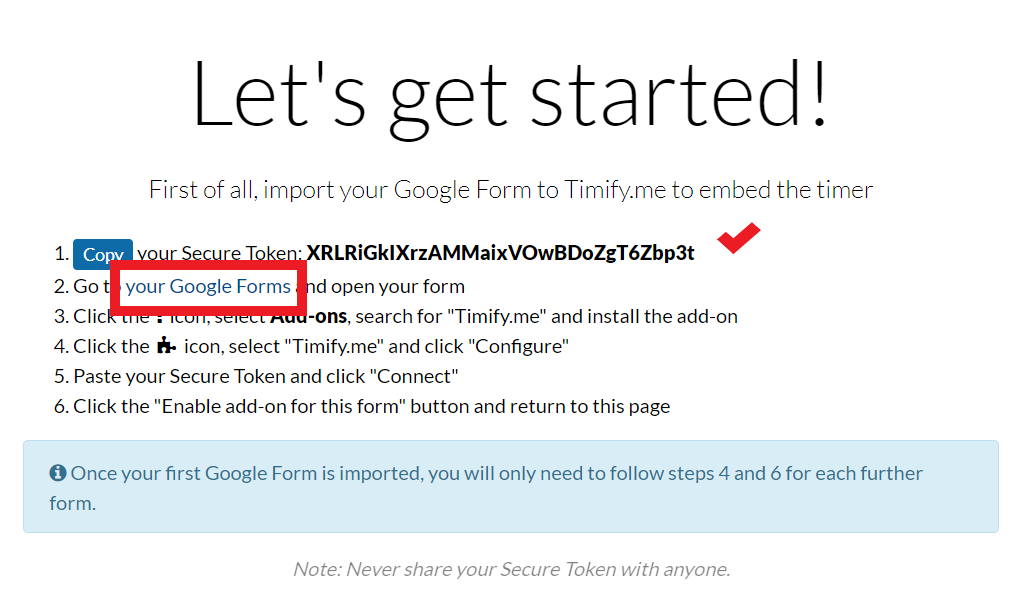
Timify.me regisztráció köteles, melyet a https://timify.me/ linken tehetünk meg. Belépést követően hozzá kell adni az űrlapot, ezzel kapcsolatot teremtünk az űrlap és a felület között.


Másold ki a kódot, mert arra szükség lesz a Forms konfigurálásánál, majd add meg az űrlapot, melyhez időmérést szeretnél rendelni.

Csinálj tesztet és oszd meg a linket a kitöltőkkel.


Az Úrlap konfigurálása a bővítmény elindítása után:


A platform méri a kérdésekkel eltöltött időt is, s az eredményeket egy csv (Excellel megnyitható) fájlba tudjuk kiimportálni.

Jó munkát.


Motivációs animáció készítése

A múlt héten ilyen kis motivációs videóval vártam diákjaimat az online térben.


Hasonló videók szerkesztése nagyon egyszerűen megtehető a Biteable felületén.

Egy regisztráció után, sablonok halmazából választva, könnyen megszerkesztheted saját kis animációdat. Csupán a slide-ok típusát, szövegét, ill. a betű típusát kell megadnod. Választhatsz színmintát és zenét is videódhoz, majd meg is oszthatod ismerőseiddel, de akár be is ágyazhatod honlapod vagy blogod felületén.

Ha segítségre szorulsz, nézd meg a videómat.


Ötlet forrása: Richter Csaba közösségi oldala, ezúton is köszönet neki.

2020. május 18., hétfő

Múzeumtúra

A múzeumi világnap ünneplését a Múzeumok Nemzetközi Tanácsának 1977 májusában Moszkvában tartott XI. konferenciáján határozták el.

Első alkalommal 1978. május 18-án tartották meg.

A Mozaik Múzeumtúra és a Felelős Szülök Iskolája szervezésében került sor a DEMO napra, vagyis a Digitális Edukációs Múzeumi Órák programra.


Regisztráció után egy órarend javaslatot kaptunk a saját, iskolai vagy osztály DEMO napunk megszervezésére.

Az órarend javaslat itt található.

Amennyiben felkeresitek az órarend javaslat linkjeit, olyan kérdésekre kaphattok választ, mint pld.

Mikor nyugdíjazták a MIG 29-est?
Mikor virágzanak a majomkenyérfák?
Milyen lenne az élet internet nélkül?
Hogy élték életüket az írók a kávéházban?
Voltak-e kulisszatitkok Bajor Gizi egykori villájában?

Számos játékos feladattal készült több mint 20 múzeum.

Egy kis ízelítő:

Jocó bácsi kvíze.
Így működtek az irodalmi kévéházak.
Műszaki tanulmánytár

Készítettem diákjaimnak egy tanösvényt a múzeumi ajánlások segítségével.


A tanösvény itt elérhető. Jó tanulást :)

A Symbaloo alkalmazás használatáról itt nézheted meg  Főző Attila László webináriumának felvételét.


Forrás:
https://hu.wikipedia.org/wiki/M%C3%BAzeumi_vil%C3%A1gnap
https://www.mozaikmuzeumtura.hu/digitalis-edukacios-muzeumi-orak-orarend

2020. április 26., vasárnap

SMART Learning Suite Online

Kipróbáltam a SMART Learning Suite Online rendszer néhány funkcióját.

A  Digitális Pedagógiai Módszertani Központ oldalán olvastam, hogy a magyar pedagógusok számára ingyenessé tette a fejlesztő cég a platform alkalmazását, s ugyanott értem el a használatát bemutató Guide-kat is.

Regisztrálni a https://suite.smarttech-prod.com/login címen lehet.

Tanárként


Lehetőség van kvízek, interaktív feladatok szerkesztésére, pdf és ppt állományok feltöltésére, kollégákkal való megosztásra. Diákjainkat tevékenysége egyénileg és csoportban is folyhat.

Az alábbi videók segítenek az elindulásban.


További anyagok angol nyelven.

Látogatásunk a KUKA Roboticsnál – amikor a technika közel kerül a valósághoz

MTMI Pilot iskolaként kiemelt célunk, hogy a tanulóink minél több valós, inspiráló technológiai élménnyel találkozzanak. Az idei tanév elejé...