2020. július 9., csütörtök

A Tello EDU drón irányítása Scratch alkalmazással

Teendők a programozás előtt

-  A Scratch 2. 0 offline szerkesztő letöltése a Scratch oldaláról, telepítése.
    Legfrissebb változatához az Adobe AIR 2.0 szükséges.


-  A Tello fájlok letöltése  a Ryze oldaláról.
-  A letöltött Scratch.zip fájl kibontása

  •    Tello.js JavaScript a számítógép és a Tello Wi-Fi kommunikálását segíti
  •    Tello.s2e fájl segíti a kódblokkok Scratch programba való importálását.
- kódblokkok beimportálása

  • a Scratch elindítása
  • Fájl menü + Shift gomb hatására megjelenő menü „Kísérleti HTTP kiterjesztés betöltése” menüpontnál a Tello.s2e fájl kiválasztása.
  • cmd.exe futtatása
  • a cd  + Tello.js fájl elérési útvonal
  • node Tello.js beírása
  • elindul a node szerver
Álljon itt egy kis videó azok kedvéért, akik jobban szeretik a tutoriálokat:


Jó reptetést!


Forrás:
https://www.ferfibarlang.hu/programoz-konnyen-dji-tello-dronodat_img-1.html

A Tello EDU drón irányítása Tello alkalmazással


Ideális a természettudományokat, a technológiai és mérnöki ismereteket, a művészetet és a matematikát integráló ún. STEAM-oktatáshoz.

A drón a Tello alkalmazás segítségével irányítható.


Az alkalmazás a drón konfigurálásához, fényképek és videók megtekintéséhez, ill ezek mobileszközre másolásához használható.

Csatlakozás

- Wi-Fi funkció engedélyeztetése az eszközön
- a Tello-XXXXXX hálózathoz való csatlakozás

Amennyiben a kamera képe megjelenik a mobileszközön, létrejött a kapcsolat.


Az alkalmazás eszköztára
felszállás

leszállás
Leszállásnál két lehetőségünk van:

  • Land - sima leszállás
  • PalmLand  - leszállás kézbe funkció

Az applikáció további eszközgombjai:

repülési módok
beállítások
fotók és videók megtekintése
foto/video váltó gomb
felvétel megkezdése


Repülési módok


8D Flips - átfordulás (bukfencezés)

  • a drón automatikusan fordul a 8 irány egyikébe
  • hagyjunk legalább 2 m sugarú helyet vízszintesen a drón körül, s legalább 3 m - t a föld felett

Trow and Go - kézből indítás

  • a drónt finoman a levegőbe dobva indítjuk el (tenyérre helyezés után a felszállás gombra kattintva finoman elindulnak a légcsavarok, s ekkor óvatosan dobjuk el a drónt felfelé és tőlünk elfelé)
  • a drón felszállása után ez a funkció nem használható
  • legyünk körültekintőek

Up and Away  - nagytotál mód

  • a drón videófelvételt készít, miközben felfelé és hátrafelé repül
  • amennyiben befejezte a felvételt, kilép a nagytotál módból

360 - mód

  • saját tengely körüli forgás közben videót készít
  • a videó eléréséhez a gombra kell kattintani
  • a drón kilép a 360 módból, ha befejezte a felvételt
  • koppinthatunk az X gombra, ha hamarabb ki akarunk lépni ebből a reptetési módból
  • a kilépés gomb megnyomására célszerű készülni, hisz vészhelyzet esetén erre nagy szükség van

Circle - kör mód

  • a kört az orra előtt kb. 2 m - re található pont körül teszi
  • a drón kilép a kör módból, ha befejezte a felvételt

Bounce Mode - pattogó üzemmód

  • a drón automatikusan repül fel és le 0,5 és 1,2 m között, egy sima felület fölött
  • ha tárgyat érzékel maga alatt, akkor növeli a magasságát


Beállítások

A beállításokban a repülési sebesség, Bluetooth, botkormány és Wi-Fi beállítások adhatók meg.
Egy Guide segíti a kezdőket az alkalmazás megismerésében.

Állapotjelzők

A menüsor középső részén az akkumulátor töltöttségi szintje, Wi-Fi állapota, Bluetooth állapota a repülési sebesség és magasság olvasható le.


Virtuális botkormány

A drón irányítása a virtuális botkormányokkal lehetséges.


2020. május 27., szerda

Google Forms időzítése

A tantermen kívüli tanrend egyik mérőeszközeként szolgál számomra a Google Forms platformja.

Beállítástól függően teszt vagy előadás módban funkcionál.

Tesztfeladatok az alábbi típusúak lehetnek:


A fájl feltöltése funkció kicsit kilóg a sorból, a többit általában minden kvízkészítő eszköztára tartalmazza.
Előszeretettel alkalmazom saját anyag beadása során. Megadható fáljtípus, de akár méret korlát is.

A Google Forms bővítményei számos újabb lehetőséget biztosítanak a felhasználó számára.

A FormLimiter és a Timify.me alkalmas az idő és válaszadók számának korlátozására.

Mindkettő a Forms\További lehetőségek\Bővítmények menüpontban megjelenő G Suit Marketplace felületén adható hozzá az Űrlapokhoz.


A rövid ideig tartó telepítés után a Forms eszközszalagján megjelenő


bővítmény gombbal érhető el.

A FormLimiter párbeszédablakában


állítsuk be a korlát típusát (idő vagy kitöltők száma), majd a megfelelő paramétert, s mentsük a beállításokat.

Hatására az időkorlát ill. a kitöltők számának túllépése után az űrlap lezár.

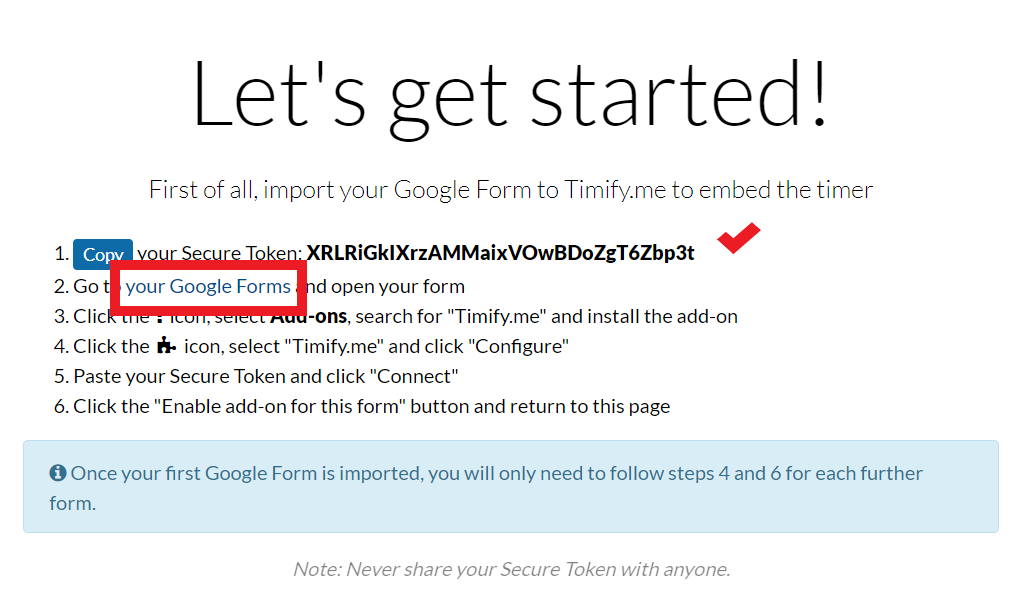
Timify.me regisztráció köteles, melyet a https://timify.me/ linken tehetünk meg. Belépést követően hozzá kell adni az űrlapot, ezzel kapcsolatot teremtünk az űrlap és a felület között.


Másold ki a kódot, mert arra szükség lesz a Forms konfigurálásánál, majd add meg az űrlapot, melyhez időmérést szeretnél rendelni.

Csinálj tesztet és oszd meg a linket a kitöltőkkel.


Az Úrlap konfigurálása a bővítmény elindítása után:


A platform méri a kérdésekkel eltöltött időt is, s az eredményeket egy csv (Excellel megnyitható) fájlba tudjuk kiimportálni.

Jó munkát.


Motivációs animáció készítése

A múlt héten ilyen kis motivációs videóval vártam diákjaimat az online térben.


Hasonló videók szerkesztése nagyon egyszerűen megtehető a Biteable felületén.

Egy regisztráció után, sablonok halmazából választva, könnyen megszerkesztheted saját kis animációdat. Csupán a slide-ok típusát, szövegét, ill. a betű típusát kell megadnod. Választhatsz színmintát és zenét is videódhoz, majd meg is oszthatod ismerőseiddel, de akár be is ágyazhatod honlapod vagy blogod felületén.

Ha segítségre szorulsz, nézd meg a videómat.


Ötlet forrása: Richter Csaba közösségi oldala, ezúton is köszönet neki.

2020. május 18., hétfő

Múzeumtúra

A múzeumi világnap ünneplését a Múzeumok Nemzetközi Tanácsának 1977 májusában Moszkvában tartott XI. konferenciáján határozták el.

Első alkalommal 1978. május 18-án tartották meg.

A Mozaik Múzeumtúra és a Felelős Szülök Iskolája szervezésében került sor a DEMO napra, vagyis a Digitális Edukációs Múzeumi Órák programra.


Regisztráció után egy órarend javaslatot kaptunk a saját, iskolai vagy osztály DEMO napunk megszervezésére.

Az órarend javaslat itt található.

Amennyiben felkeresitek az órarend javaslat linkjeit, olyan kérdésekre kaphattok választ, mint pld.

Mikor nyugdíjazták a MIG 29-est?
Mikor virágzanak a majomkenyérfák?
Milyen lenne az élet internet nélkül?
Hogy élték életüket az írók a kávéházban?
Voltak-e kulisszatitkok Bajor Gizi egykori villájában?

Számos játékos feladattal készült több mint 20 múzeum.

Egy kis ízelítő:

Jocó bácsi kvíze.
Így működtek az irodalmi kévéházak.
Műszaki tanulmánytár

Készítettem diákjaimnak egy tanösvényt a múzeumi ajánlások segítségével.


A tanösvény itt elérhető. Jó tanulást :)

A Symbaloo alkalmazás használatáról itt nézheted meg  Főző Attila László webináriumának felvételét.


Forrás:
https://hu.wikipedia.org/wiki/M%C3%BAzeumi_vil%C3%A1gnap
https://www.mozaikmuzeumtura.hu/digitalis-edukacios-muzeumi-orak-orarend

Látogatásunk a KUKA Roboticsnál – amikor a technika közel kerül a valósághoz

MTMI Pilot iskolaként kiemelt célunk, hogy a tanulóink minél több valós, inspiráló technológiai élménnyel találkozzanak. Az idei tanév elejé...